Comment transformer votre caméra Veo en un levier tactique redoutable pour vos joueurs, sans y passer vos dimanches soir.
Partager un lien brut de 90 minutes à votre équipe est inutile. Vos joueurs survolent la vidéo de façon passive et se focalisent uniquement sur leurs exploits individuels, sans aucun bénéfice tactique collectif.
Créer 30 clips par match et écrire des rapports détaillés pour chaque joueur va vous épuiser en trois semaines. Le trop plein d'informations sature l'attention des joueurs amateurs.
Cadrage, Clips courts, Collaboration.
En seulement 30 minutes par semaine, le coach gère son analyse tactique et alimente les réseaux sociaux du club sans s'épuiser. Les supporters profitent du spectacle tandis que les joueurs travaillent de manière autonome.
Le succès de l'analyse repose sur la rigueur du cadrage sportif et de la logistique le Jour J.
Garantit une vidéo nette et bien orientée (sans contre-jour ni tremblements) et automatise l'upload Wi-Fi le soir même. Résultat : l'analyse vidéo peut démarrer dès le lundi matin sans aucun retard logistique.
Le thème tactique de la semaine ne doit jamais être choisi au hasard après le match. Il s'inscrit directement dans le programme technique annuel du coach et du club (ex: Mois 1 : Bloc Médian & Distances entre les lignes, Mois 2 : Pressing à la perte & Reconversion offensive, Mois 3 : Sorties de balle sous pression, Mois 4 : Coups de pied arrêtés). En reliant l'analyse vidéo de chaque week-end au chapitre en cours de votre planification annuelle, vous évaluez l'application réelle de vos entraînements en situation de compétition.
Le rappel du thème tactique avant la rencontre est l'étape d'ancrage la plus importante. Sans elle, les joueurs abordent le match sans repères comportementaux collectifs. C'est en nommant la consigne dans le vestiaire que vous préparez leur attention visuelle : ils sauront sur quoi se concentrer sur-le-champ.
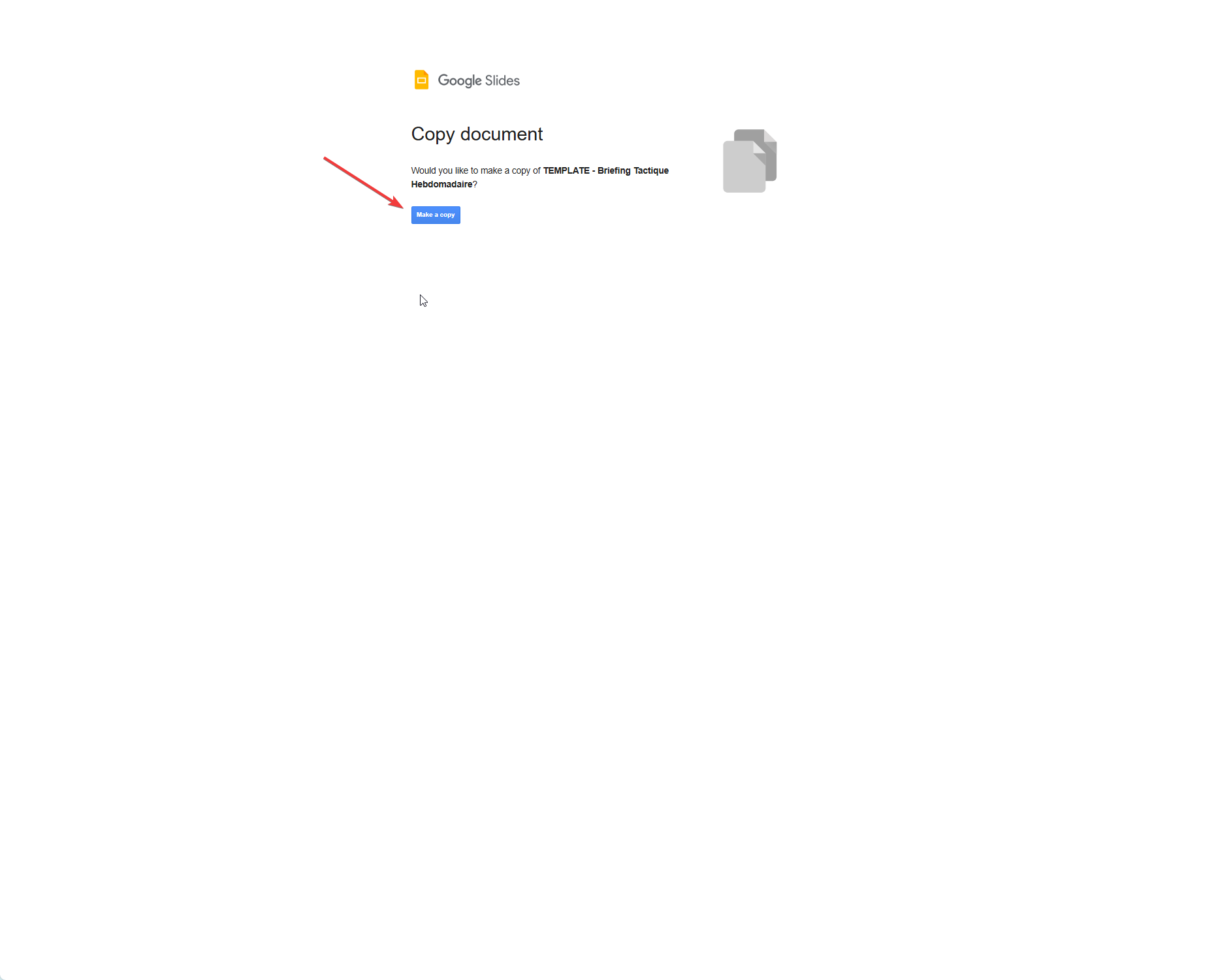
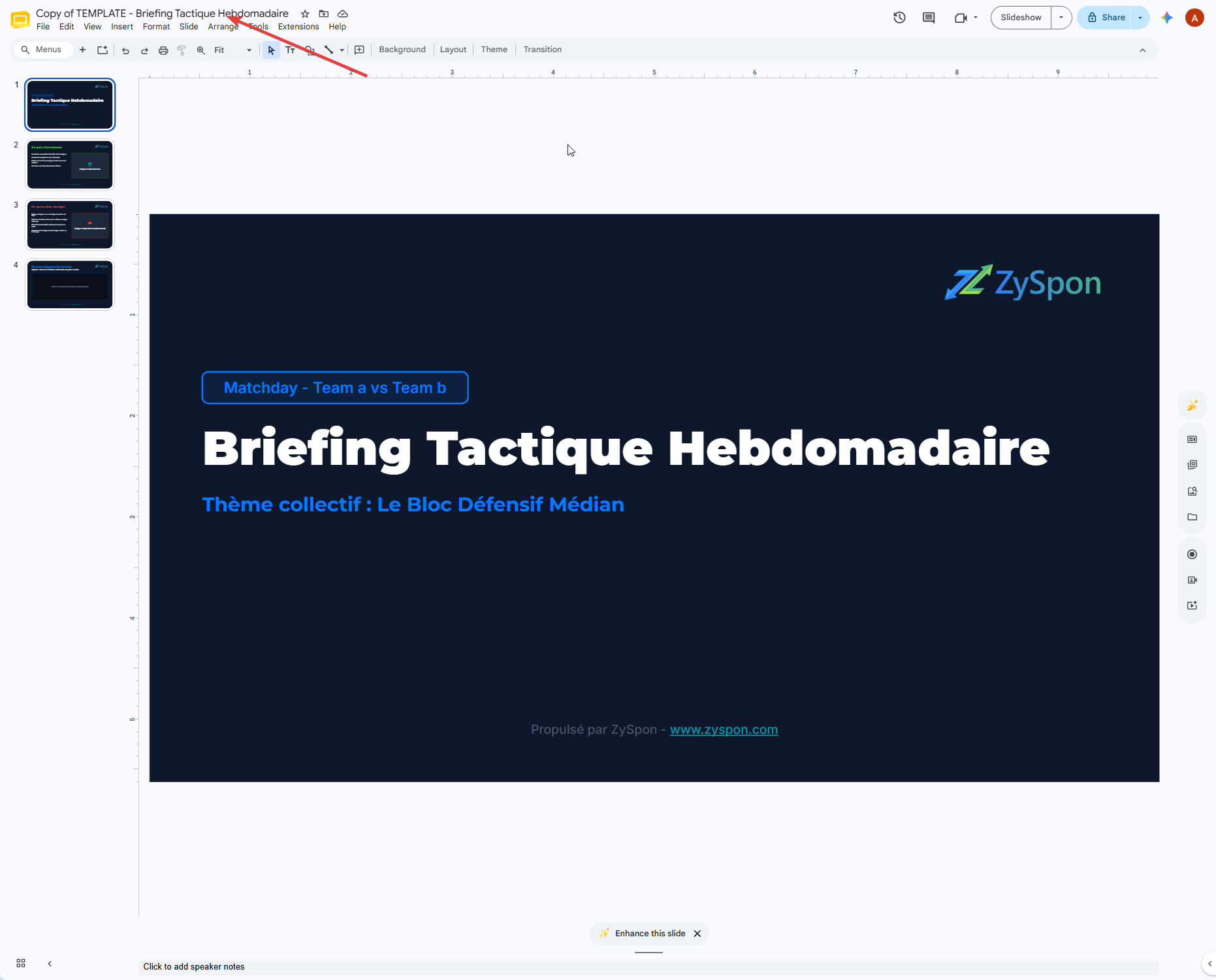
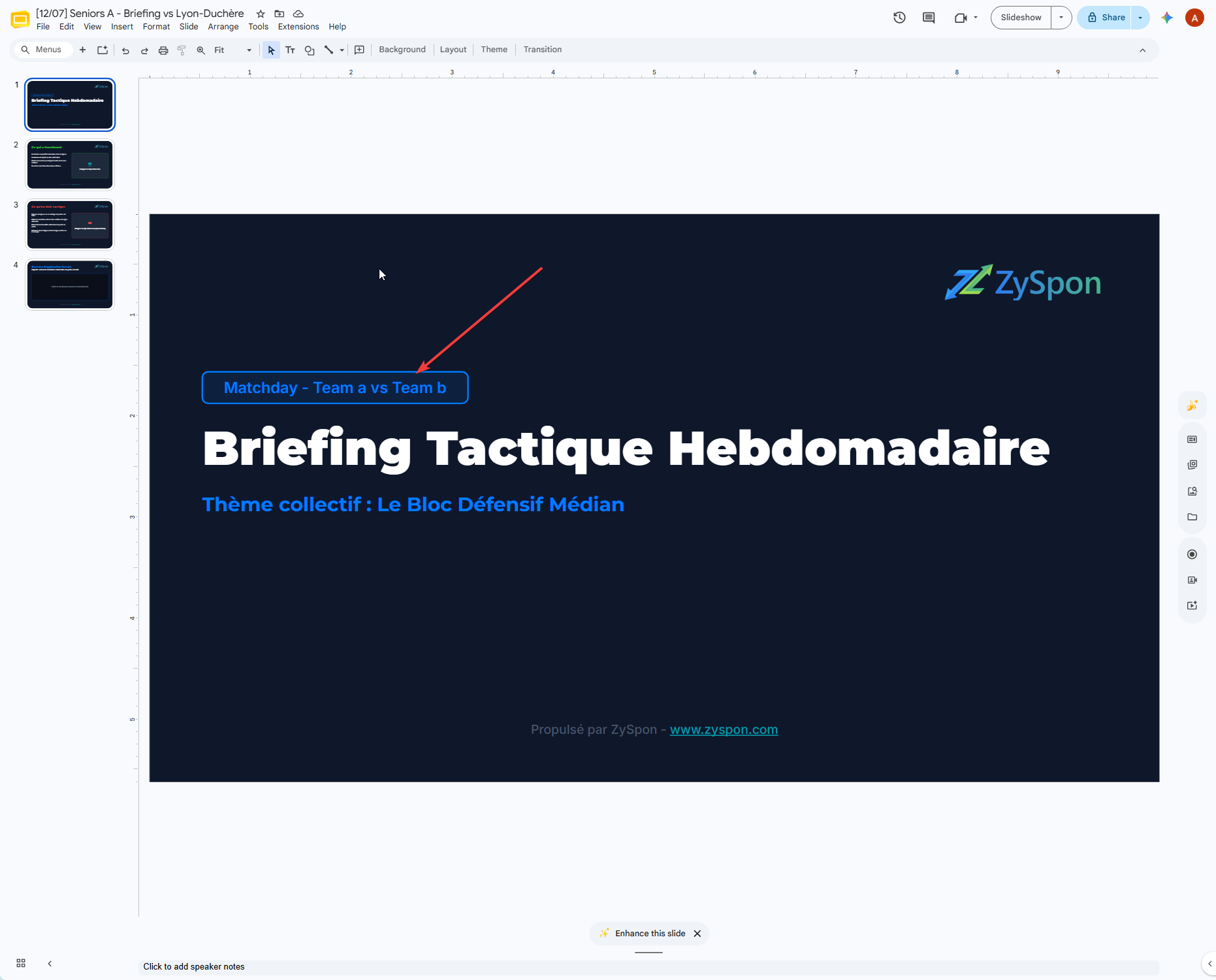
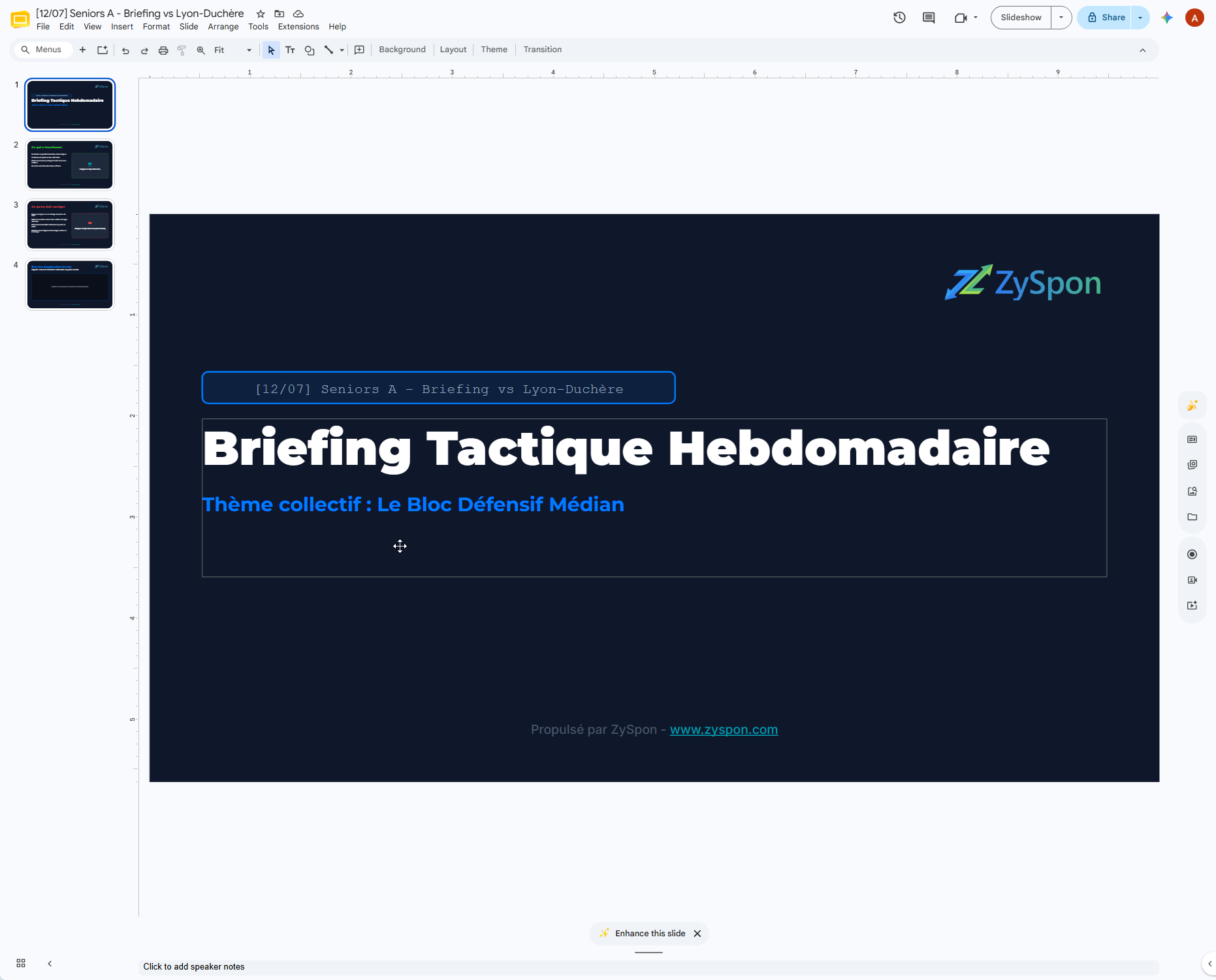
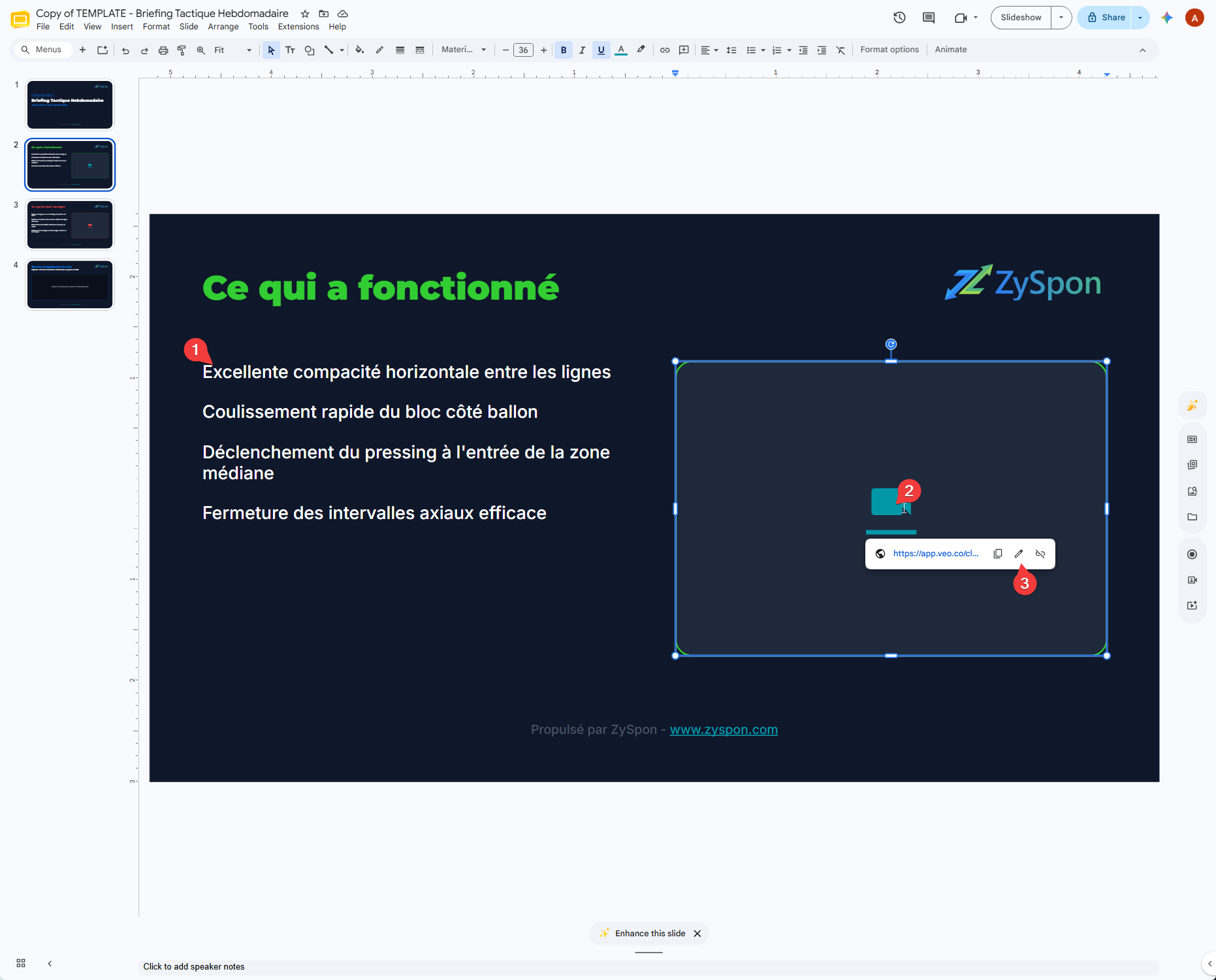
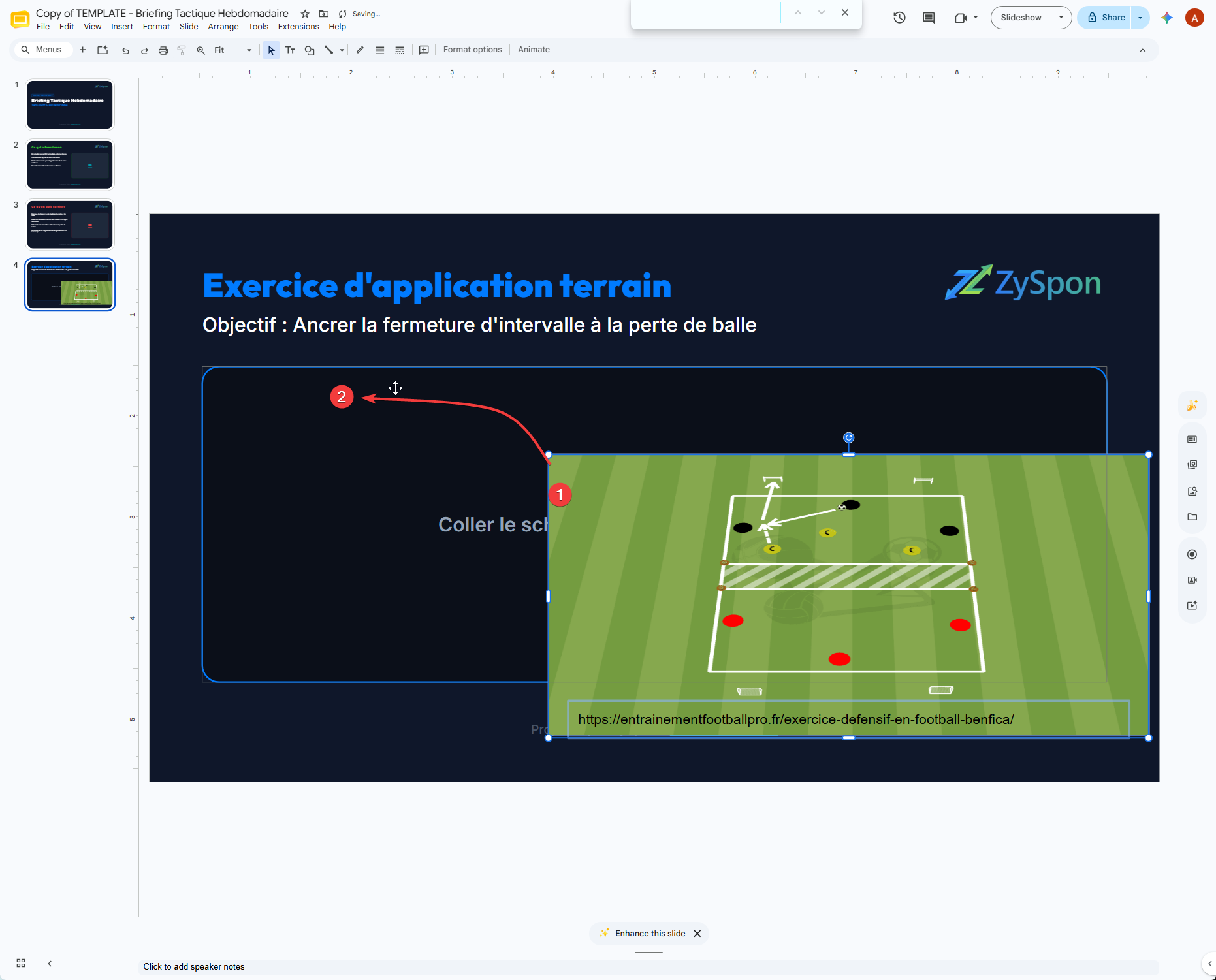
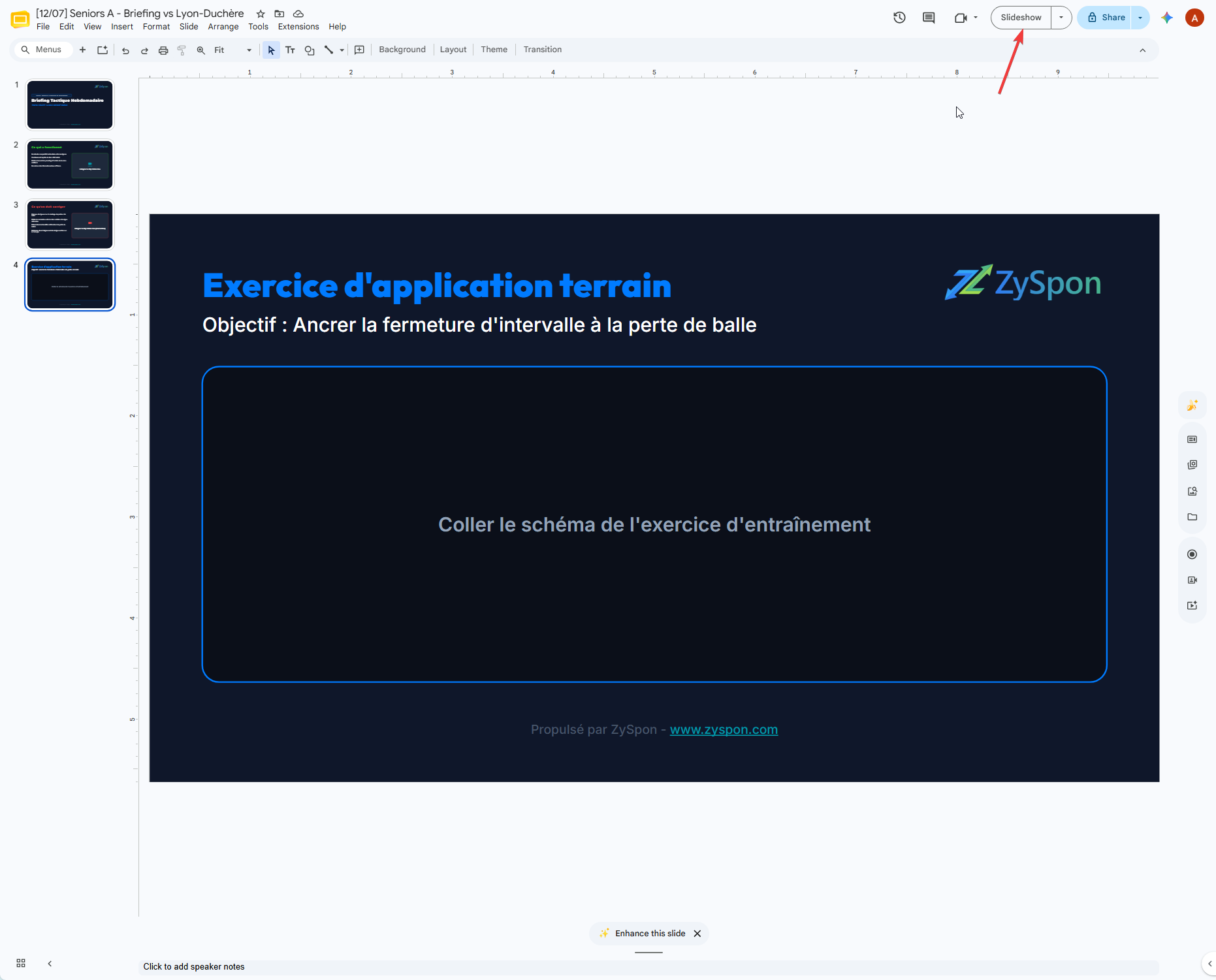
Projetez ou feuilletez 60 secondes votre présentation sur votre smartphone ou tablette. Montrez à nouveau la Slide 1 (le thème) et la Slide 4 (le schéma de l'exercice) pour rafraîchir l'objectif tactique préparé jeudi soir.
Consacrez les 5 dernières minutes de l'échauffement avec ballon à refaire la version réduite de votre exercice d'ancrage (Slide 4). Les joueurs activent physiquement et mentalement les repères de passes et de pressing 15 minutes avant le coup d'envoi.
Exemples de rappels oralisés selon le thème du programme :
Une mauvaise installation réduit à néant des heures d'analyse potentielle. Le trépied doit être solidement ancré pour éliminer tout tremblement d'image ou risque de chute violente (ce qui briserait l'objectif grand angle de la Veo). L'orientation solaire est cruciale : si la caméra filme face au soleil, le contre-jour empêchera de lire les numéros de maillots ou d'analyser la posture des joueurs lors du débriefing.
Ne laissez pas la caméra dans le sac ! Dès le retour au club-house (ou chez vous), branchez la caméra sur secteur et connectez-la au réseau Wi-Fi/Ethernet. Le match doit impérativement être en ligne le lundi matin pour commencer la semaine d'analyse.
C'est l'étape reine pour le coach : comment optimiser son temps de décryptage et distribuer le travail de façon simple.
💡 Bénéfice Coach & Club : Le coach gagne 3h de visionnage inutile en scannant uniquement les 2 clips du thème hebdomadaire. Pendant ce temps, l'extension ZySpon exporte les buts vers la TV du club-house pour les sponsors.
Ne perdez plus votre temps à regarder 90 minutes de vidéo. Scannez la rencontre à la souris en vous focalisant uniquement sur le thème tactique de la semaine et suivez ces 7 étapes pas à pas :
Scannez le match à la souris et naviguez rapidement au clavier :
• ← / → : Reculer / Avancer de 5 secondes.
• ↑ / ↓ : Passer au clip précédent / suivant.
• Espace : Pause ou lecture.

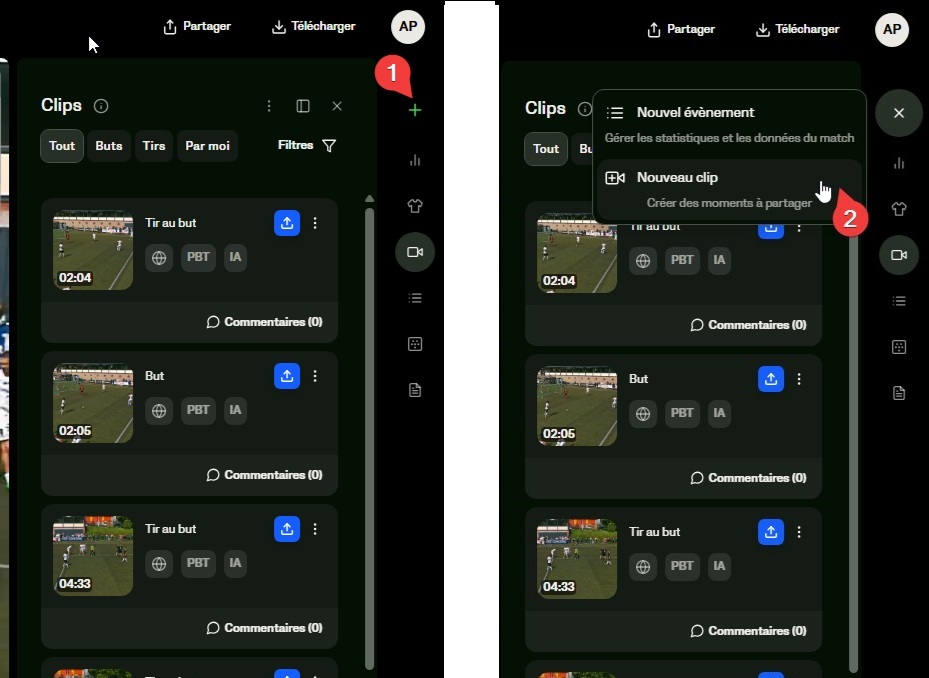
Dès qu'un moment tactique clé lié au thème est repéré, faites pause, cliquez sur le bouton vert + puis sélectionnez "Nouveau clip".
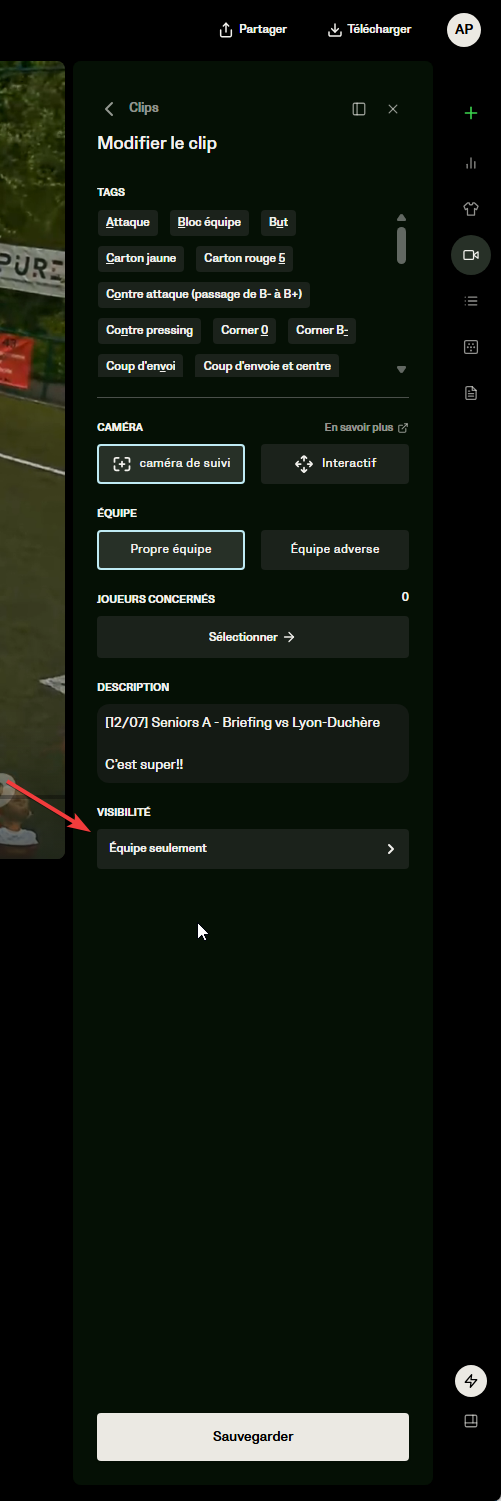
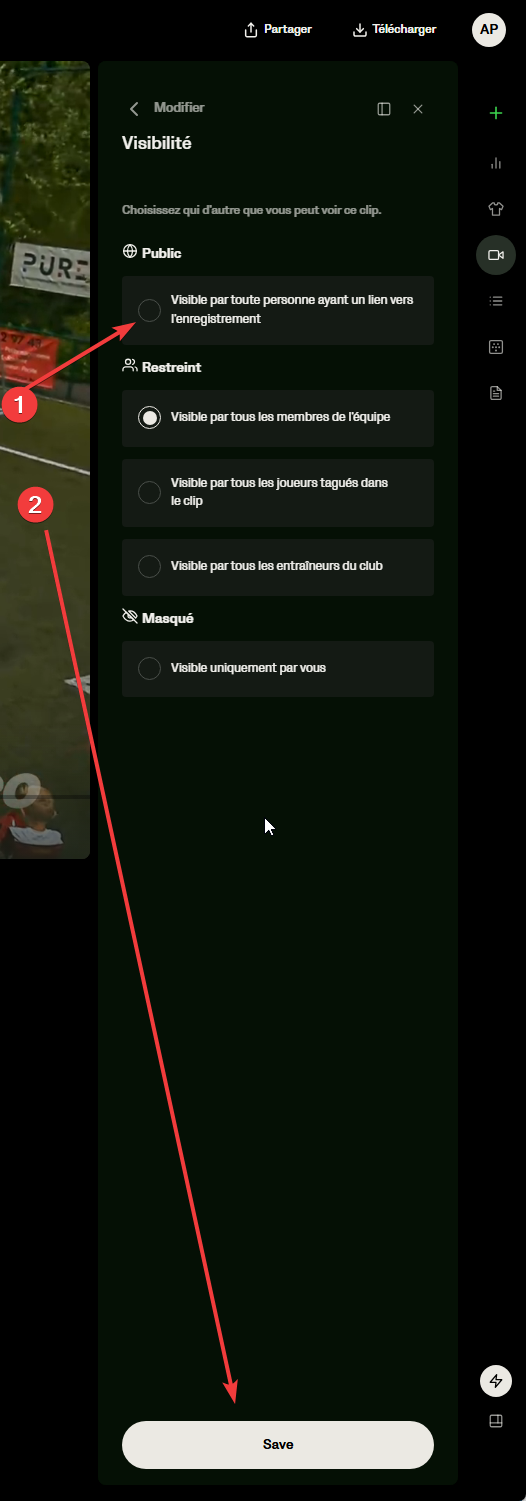
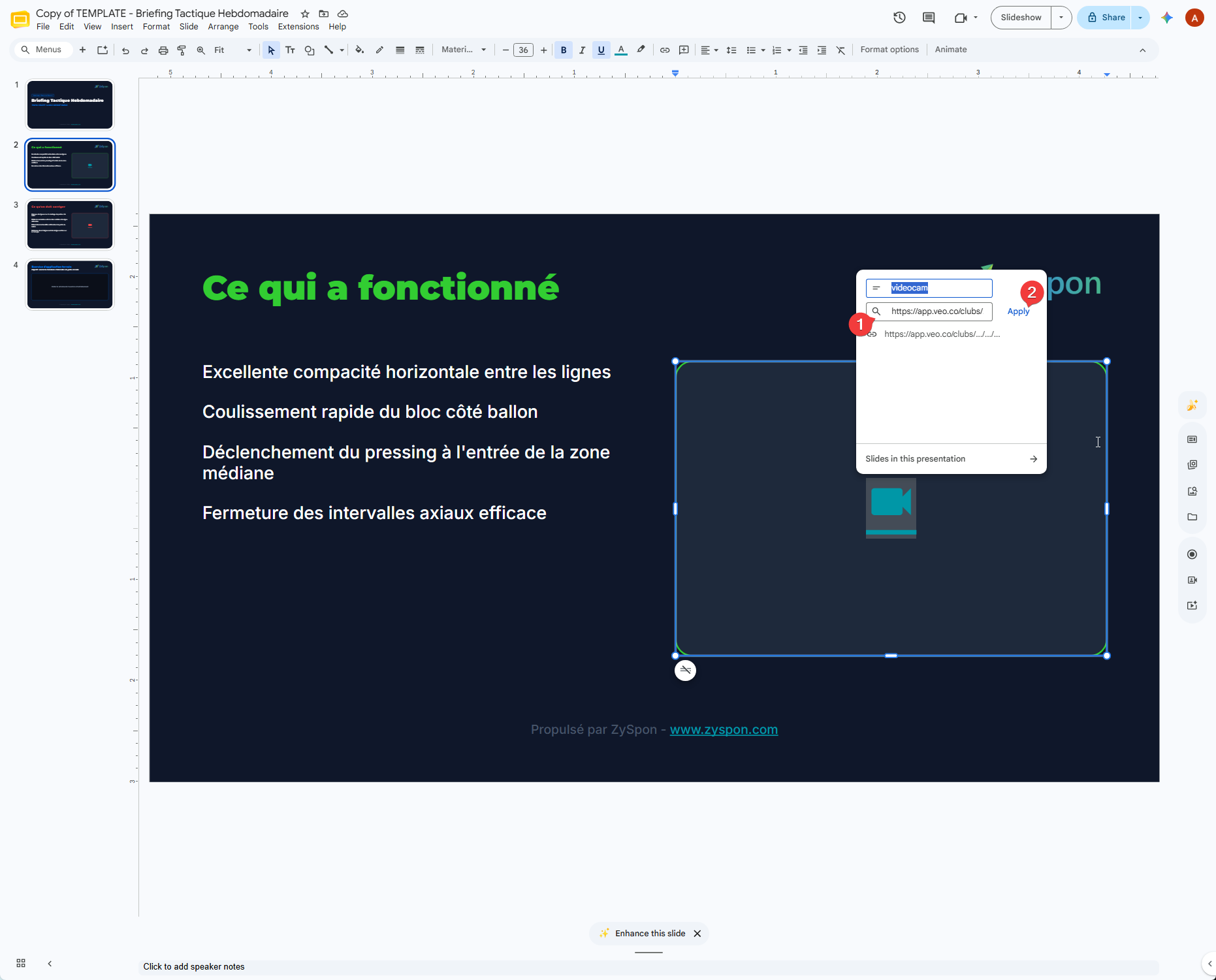
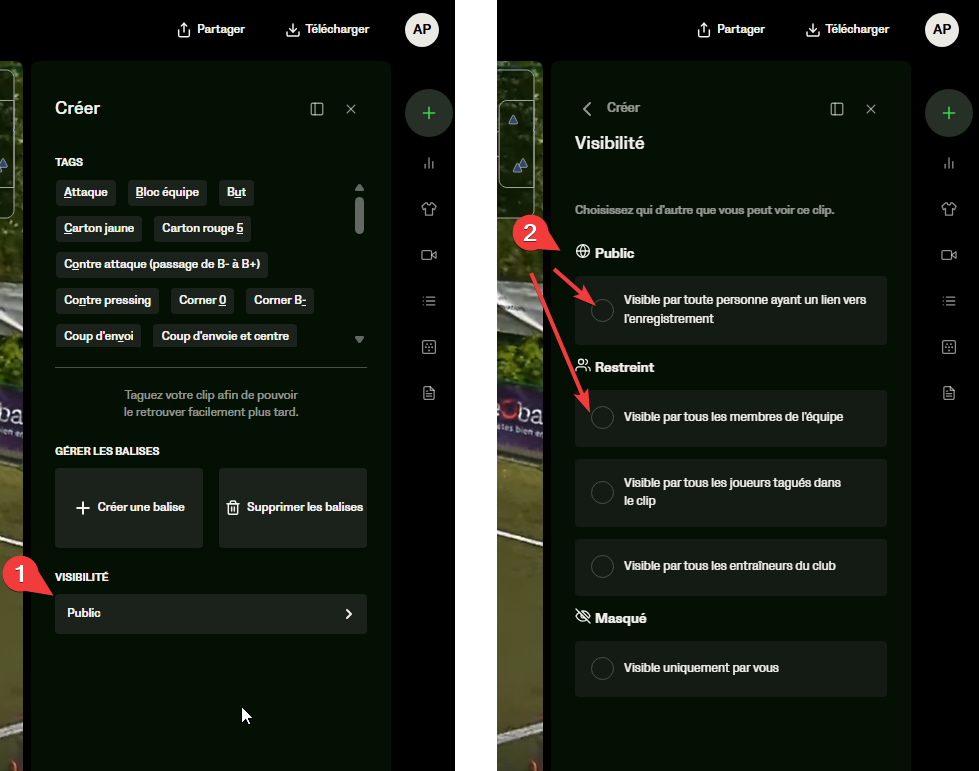
• Pour les 2 clips destinés au Google Slides (Obligatoire) : Sélectionnez "Visible par toute personne ayant un lien vers l'enregistrement" (Mode Public). Cela permet d'ouvrir le clip en un clic depuis les Slides sans bloquer sur un écran de connexion.
• Pour les autres clips secondaires : Vous pouvez conserver le réglage par défaut (ex: "Visible par tous les membres de l'équipe").
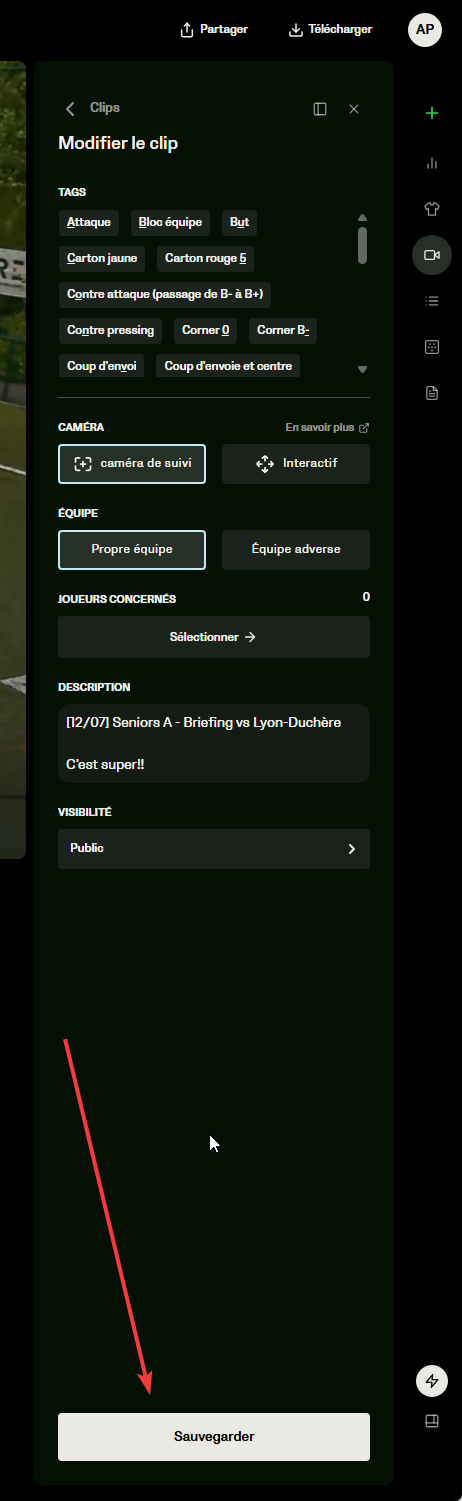
• Équipe : Sélectionnez "Propre équipe".
• Tag Joueurs : Sélectionnez et taguer les joueurs directement impliqués dans l'action si leurs comptes sont rattachés.
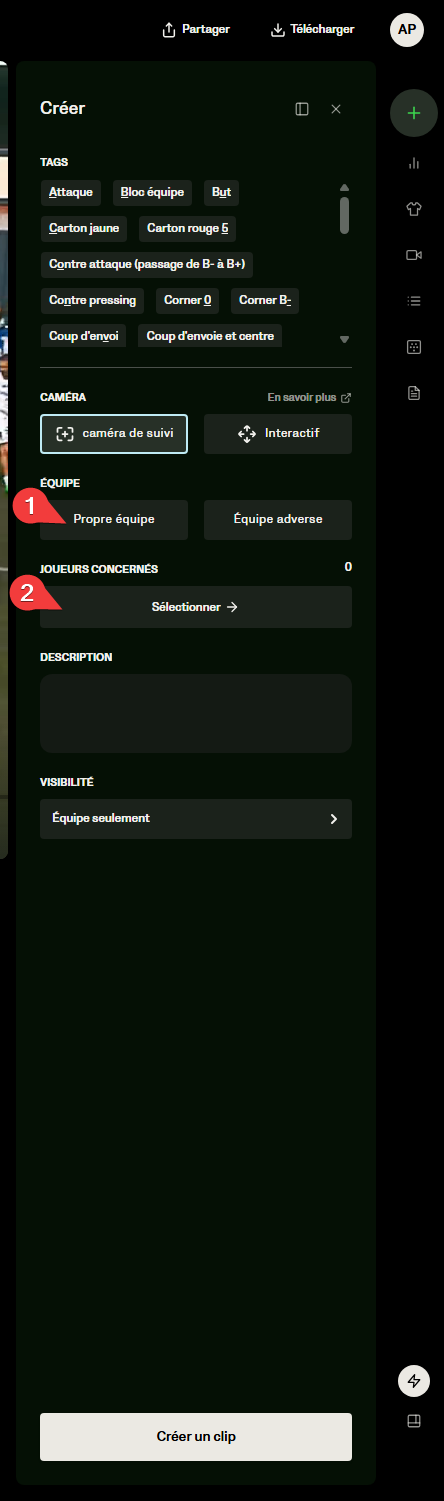
(Dans le même Écran 2)
• Titre (1ère ligne) : Saisissez obligatoirement la nomenclature [THÈME] Action - Joueur (ex: [BLOC] Lucas - Alignement Erreur).
• Description : Faites un retour à la ligne après le titre et ajoutez 1 à 2 phrases explicatives courtes.
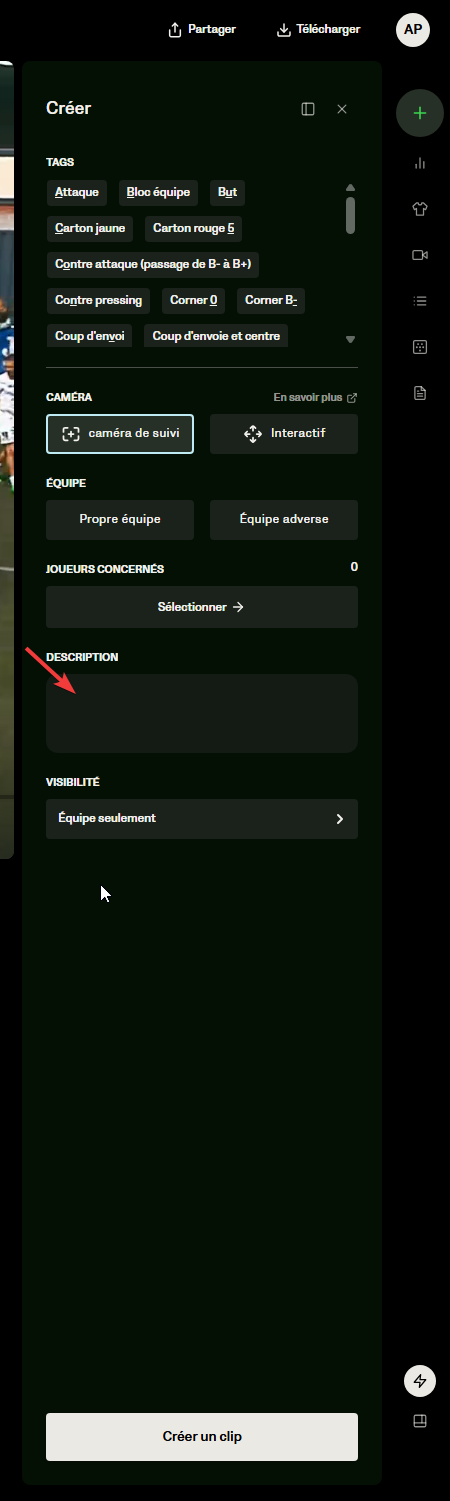
Mode édition automatique : Le lecteur vidéo affiche les crochets de rognage [ ]. Faites glisser ces crochets pour prendre de l'amorce avant la pause et étendre la séquence au-delà de la durée par défaut de Veo.
![Ajustement de la durée du clip avec les crochets [ ]](images/veo_step2/step6_brackets_trimming.png)
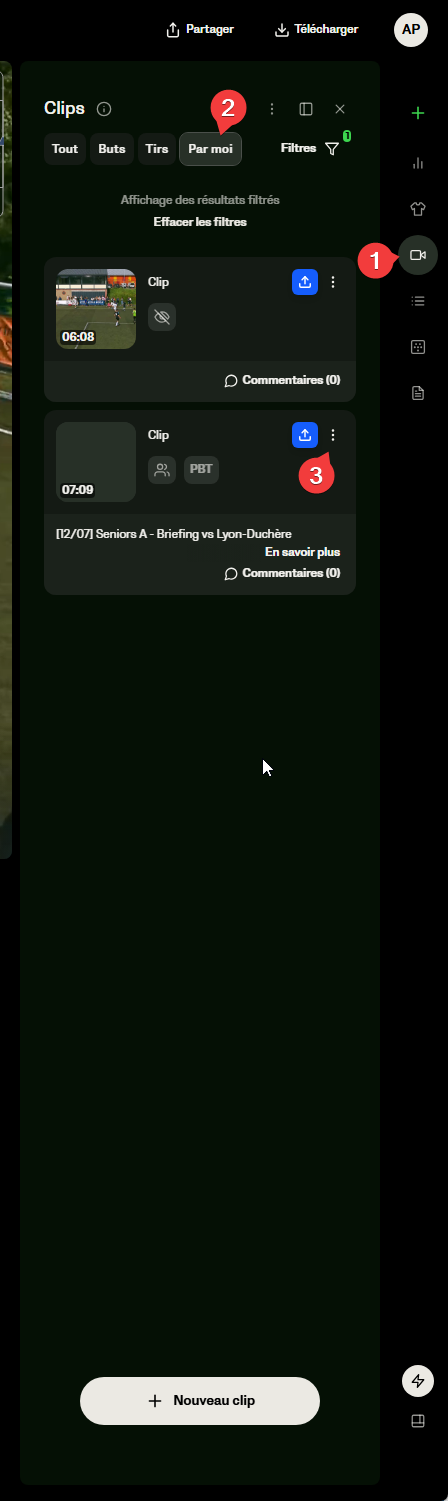
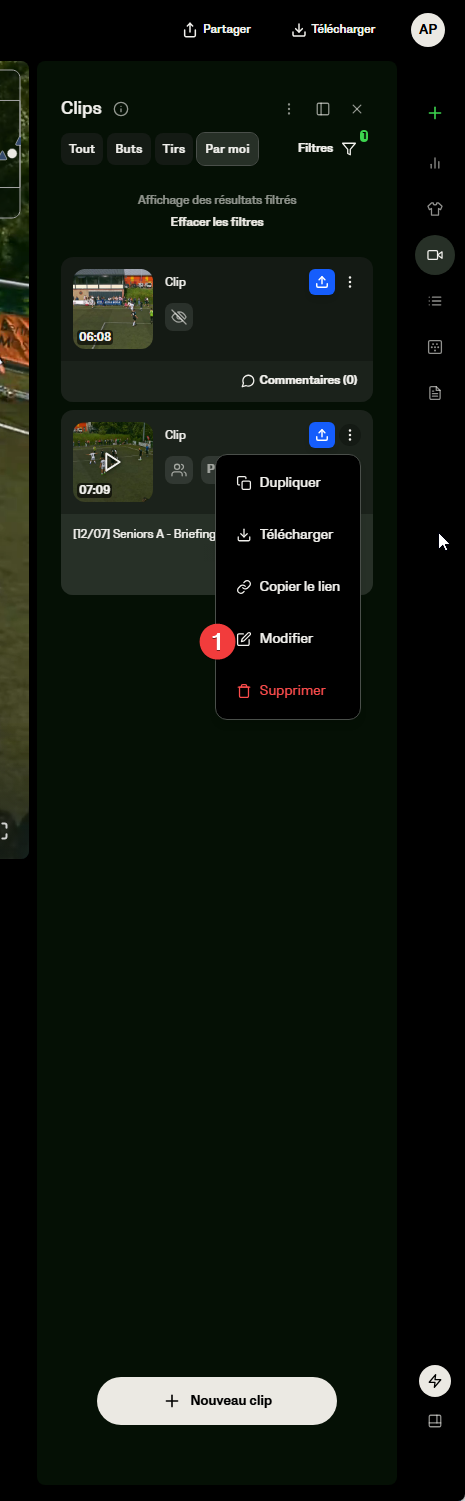
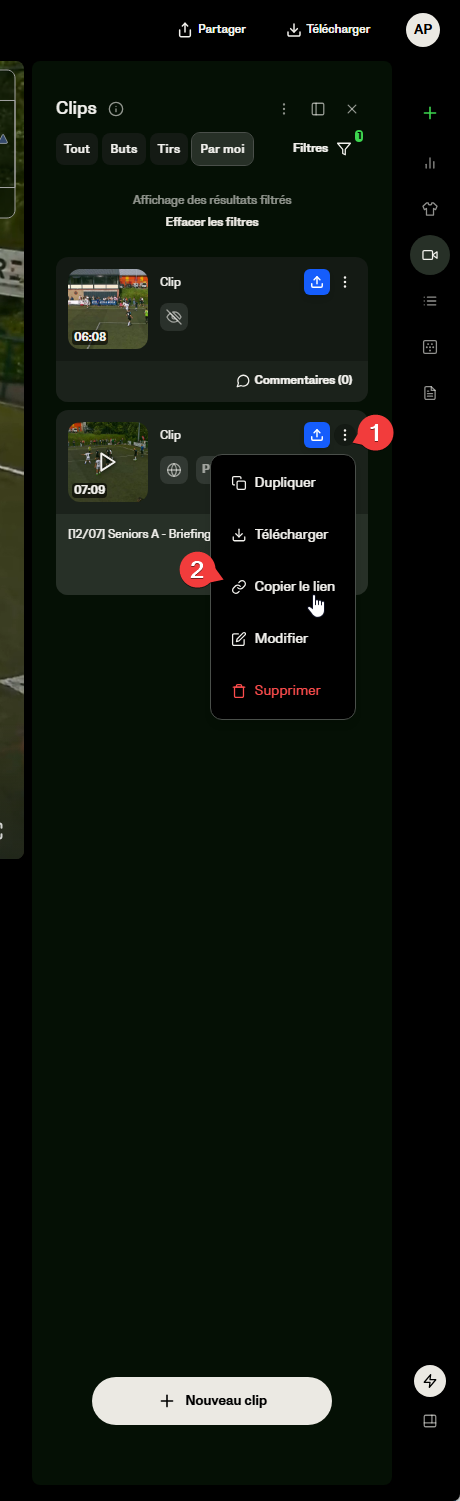
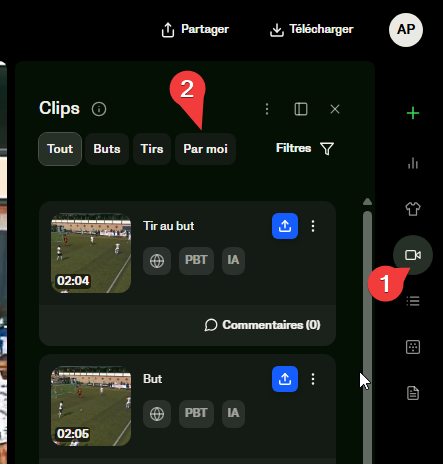
Cliquez sur "Créer le clip" pour valider. Retrouvez l'ensemble de vos 2 à 3 clips ciblés de la semaine en appliquant le filtre "Par moi" dans le panneau latéral.
Explication de la méthode de tracé tactique : L'outil de dessin intégré dans Veo Editor vous permet de geler l'image et d'annoter directement sur la vidéo. Tracez des cercles sur les défenseurs centraux pour souligner leur alignement, et dessinez une double flèche pour mettre en évidence la distance excessive entre votre ligne défensive et vos milieux. Ce feedback ultra-visuel remplace de longs discours tactiques.
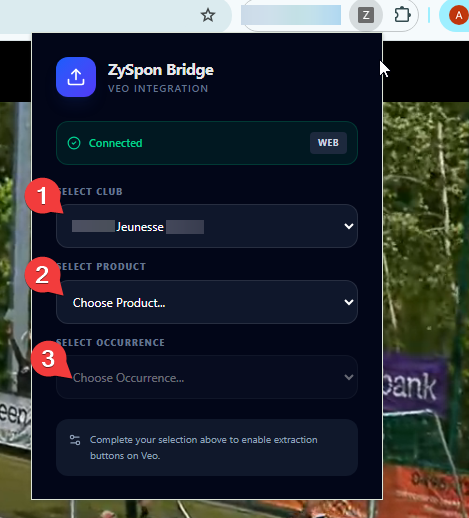
Grâce à l'extension Chrome officielle ZySpon Veo Integrator, exportez les moments forts du match (buts, arrêts, actions clés) en un clic depuis Veo vers votre plateforme ZySpon. Suivez cette procédure d'installation et d'utilisation en 9 étapes :
Accédez au Web Store et cliquez sur "Ajouter à Google Chrome".
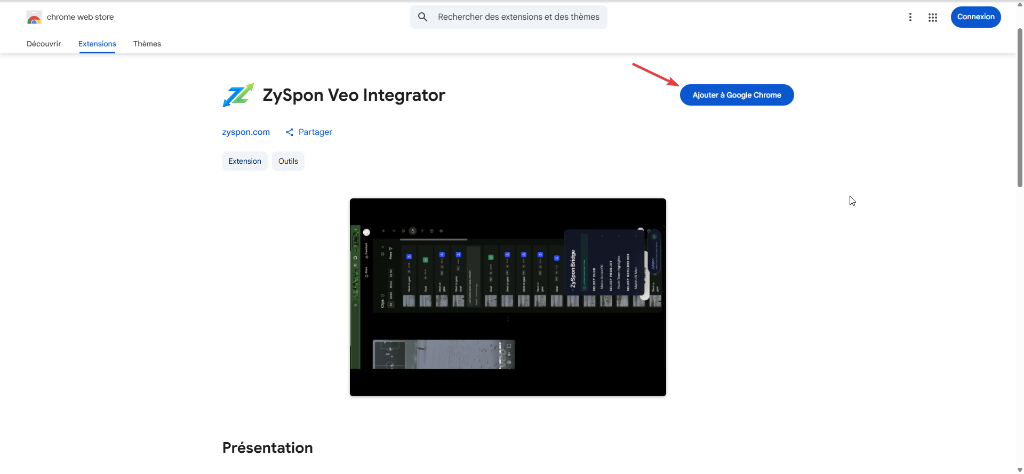
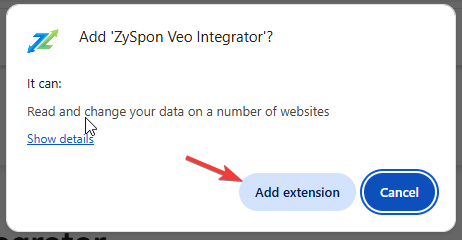
Validez les autorisations en cliquant sur "Add extension".
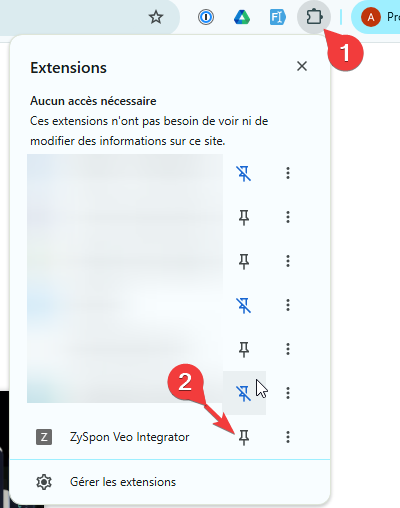
Dans le menu puzzle 🧩, épinglez 📌 ZySpon Veo Integrator.
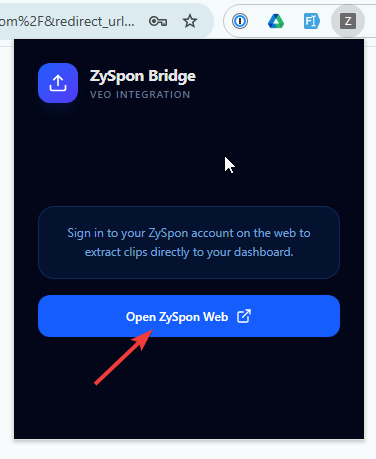
Cliquez sur l'icône Z de l'extension dans votre barre Chrome.

Cliquez sur "Open ZySpon Web" pour lier votre compte.
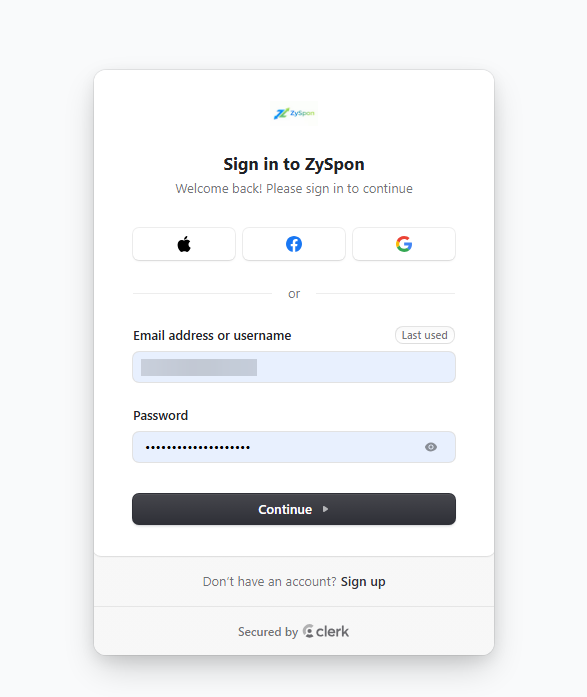
Identifiez-vous sur la plateforme sécurisée ZySpon.
Sélectionnez votre Club, Product et Occurrence.
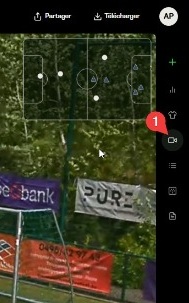
Sur Veo Editor, ouvrez le panneau des clips vidéo à droite.
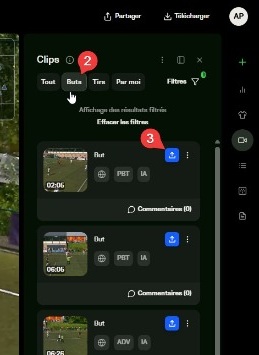
Filtrez sur "Buts" et cliquez sur le bouton d'upload bleu 📤 pour publier.
Le coach économise 3h de visionnage inutile en scannant uniquement les 2 clips ciblés du thème de son programme annuel. En parallèle, l'extension ZySpon exporte les buts du match vers la TV du club-house pour valoriser les sponsors du club.
💡 Bénéfice Coach & Club : Transforme les joueurs de spectateurs passifs en acteurs autonomes de leur progression. Ils analysent l'exécution des concepts revus à l'entraînement directement sur leur téléphone, tablette ou ordinateur.
Consigne d'analyse pour les joueurs : Les joueurs ont 48 heures pour visionner le match. Ils doivent obligatoirement chercher et identifier :
1. Une action réussie : Une phase de jeu collective où ils ont correctement appliqué le thème tactique (ex: maintien du bloc médian compact). Ils doivent expliquer par écrit pourquoi le placement était correct.
2. Une action à corriger : Une phase où le bloc s'est disloqué ou une consigne a été manquée, et analyser la cause de l'erreur.
Idéal si vos joueurs n'ont pas de comptes Veo individuels. Les joueurs visionnent le match via un simple lien public partagé par le coach et soumettent leurs timestamps dans ce formulaire.
Idéal si vos joueurs possèdent leurs propres comptes Veo. Les joueurs créent et annotent directement leurs 2 clips sur Veo Editor, puis collent le lien URL direct dans ce formulaire.
Après la clôture des devoirs (J+3), le coach consulte les réponses du Google Sheet, félicite le groupe et prépare la présentation Google Slides pour le briefing d'avant-match.
💡 Bénéfice Coach & Club : En 15 minutes chrono, le coach synthétise l'analyse de la semaine dans une présentation visuelle clé en main (Google Slides). Plus besoin de passer des heures en montage vidéo complexe : 2 clips suffisent.
1. Ouvrez le tableur Google Sheets lié à votre Google Form (Mode Édition ➔ Réponses ➔ icône verte Sheets).
2. Parcourez les réponses des joueurs et relancez sous 48h les éventuels retardataires (sur WhatsApp / Spond / PSD).
3. Sélectionnez le clip de réussite collective le plus parlant (pour la Slide 2) et la principale correction (pour la Slide 3).
Envoyez un court message d'encouragement individuel ou sur le groupe de l'équipe pour valoriser l'implication :
"Lucas, top ton analyse à 34:20, c'est exactement le placement attendu. 👍"
Ce briefing de 10 minutes a lieu au vestiaire juste avant le dernier entraînement de la semaine (ex: Jeudi soir). Il fait le lien direct entre l'analyse vidéo, la séance terrain et le match du week-end.
💡 Bénéfice Coach & Club : 10 minutes d'attention maximale au vestiaire devant la TV, suivies immédiatement de l'exercice d'ancrage sur le terrain. Le lien direct entre vidéo et séance ancrera définitivement l'apprentissage tactique.
Le coach arrive 20 minutes avant les joueurs pour installer le matériel : raccordez votre ordinateur portable à l'écran TV mural (ou tablette), placez le tableau tactique magnétique juste à côté de l'écran, et disposez les bancs en demi-cercle resserré.
Le Flux Vestiaire ➔ Terrain : Les 10 minutes au vestiaire (débriefing vidéo + tableau tactique) sont immédiatement suivies de l'exercice d'ancrage sur le terrain (5 min au début de séance) pour appliquer et corriger en situation réelle.
| Temps | Élément de Briefing | Support & Objectif |
|---|---|---|
| 2 min | Rappel du Thème | Slide 1 & Tableau magnétique : visualiser le positionnement ciblé. |
| 3 min | Clip 1 (Réussite) | Slide 2 & Lien Veo : projeter l'action réussie du match précédent pour valoriser le groupe. |
| 3 min | Clip 2 (Erreur) | Slide 3 & Lien Veo : analyser le problème et dessiner l'ajustement tactique. |
| 2 min | Consigne Terrain & Match | Slide 4 : présenter l'exercice d'ancrage immédiat qui va suivre sur le terrain. |
Dès la fin des 10 minutes au vestiaire, emmenez l'équipe sur le terrain pour démarrer l'entraînement. Exécutez immédiatement l'exercice présenté sur la Slide 4 afin d'ancrer physiquement la correction tactique dans les jambes des joueurs.
Recentrez directement les joueurs sur le collectif lors du débriefing tactique :
Planifiez en 1 clic toute la semaine de votre équipe. Personnalisez vos jours de match et d'entraînements pour adapter instantanément l'agenda du coach et des joueurs.
Accédez à l'ensemble des ressources ZySpon pour dupliquer et configurer votre environnement de débriefing vidéo en 5 minutes :

Recevez les modèles d'analyse vidéo (Google Slides & Forms) et débloquez la méthode complète en 30 secondes.